官方发布 · 完全免费 · 安卓版
雨辰手机鼠标

雨辰手机鼠标

手机秒变触控板、PPT翻页笔——Mac 级触控手势、演示翻页、体感指针、中文输入,一个 App 全搞定

下载安卓版(推荐) 查看使用说明

V1.7.02026-10-23 更新Android 9 及以上免费下载

一台手机,接管电脑

蓝牙直连,电脑端什么都不用装

🪫

电脑端零安装

安卓版走蓝牙 HID 直连:手机在 App 里自己搜索、自己配对电脑,电脑上不装软件、不跑服务,只需在弹框点一次「是」。

🤟

Mac 级触控板手势

轻点=左键、双指点按=右键、双指滑动=纵横滚动、捏合=缩放、旋转=转图片、快速轻扫=前进后退、三指拖移窗口与文件。

🎥

PPT 翻页笔

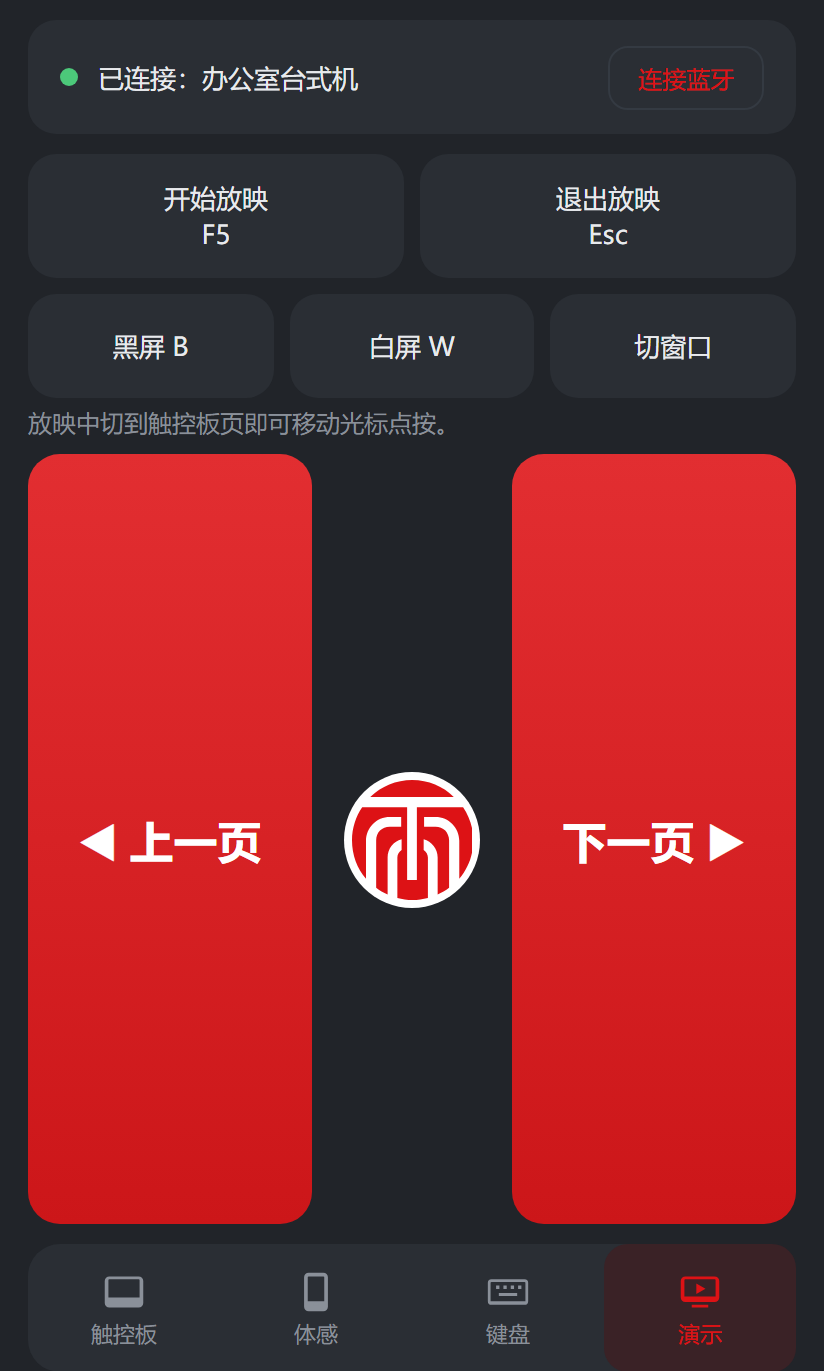
演示页底部是占满半屏的大红手势区:点击、向下滑、向右滑=下一页,向上滑、向左滑=上一页,像滑动手机一样翻页,不用找按键;开始放映、退出放映、黑屏、切窗口一应俱全。

🕹️

体感指针

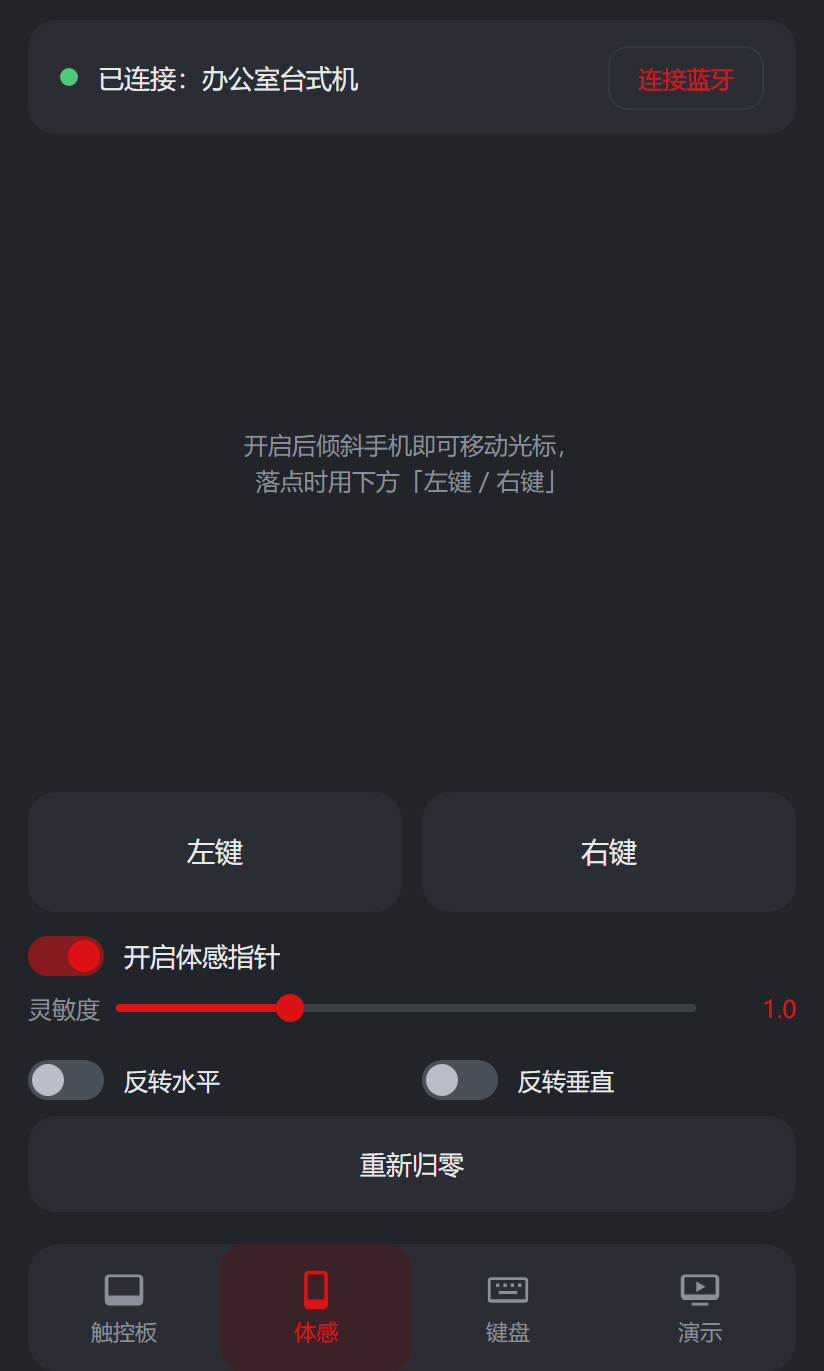
倾斜手机就能移动光标,页面下方「左键 / 右键」大键负责落点点按,灵敏度与横竖反转均可调。

⌨️

键盘 + 中文输入

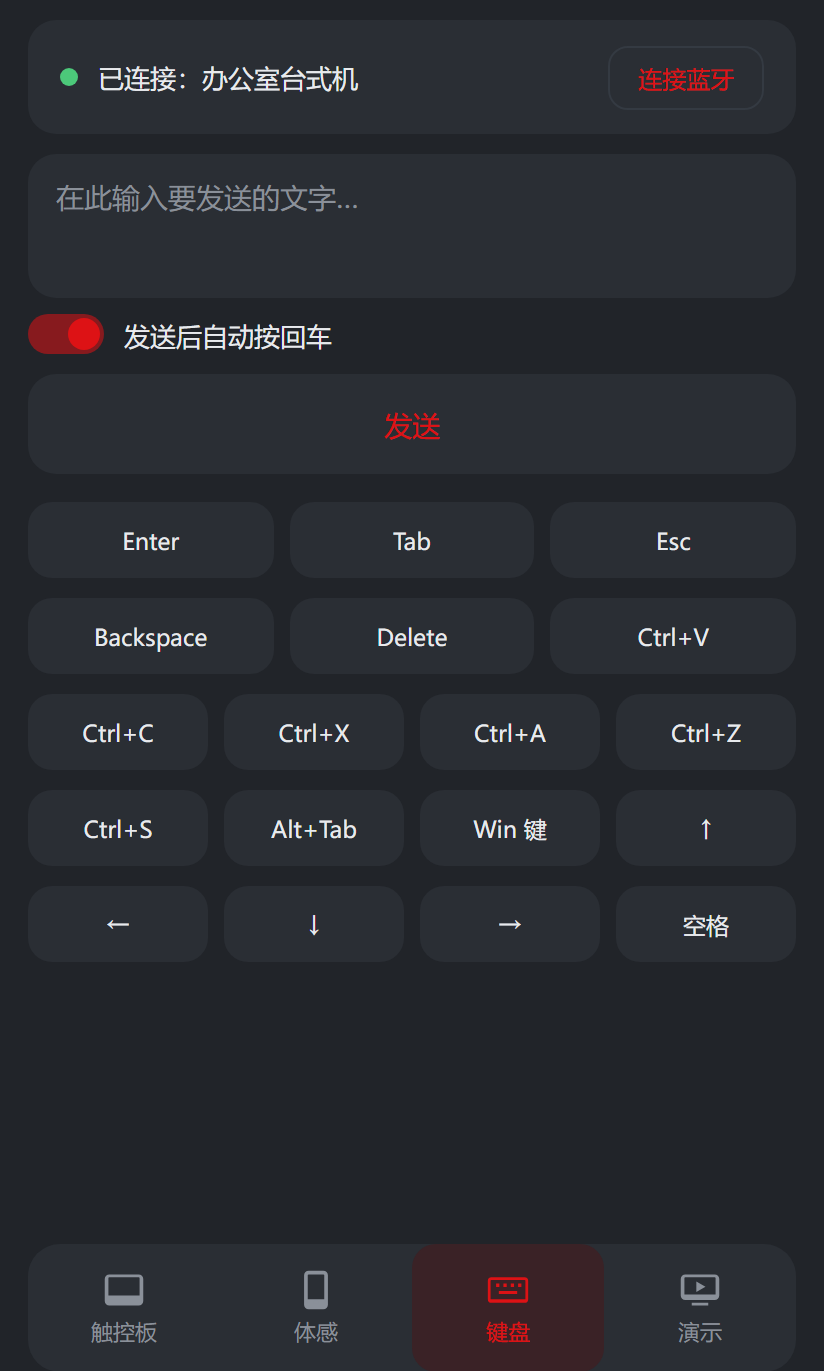
全键盘与常用快捷键(Ctrl+C / V / A / Z / S);中文自动转拼音由电脑输入法上屏,发送前可预览核对。

🔒

多电脑记住一台

连过几台电脑也不怕认错:打开「连接蓝牙」,此刻连着的设备全在列表顶部,点哪台鼠标键盘就立刻切给哪台(不用断开重连),还能锁定成以后只连这一台。

四大板块 · 界面一览

触控板 / 体感 / 键盘 / 演示,底部导航栏一键切换(V1.7.0)· 点击图片可放大查看
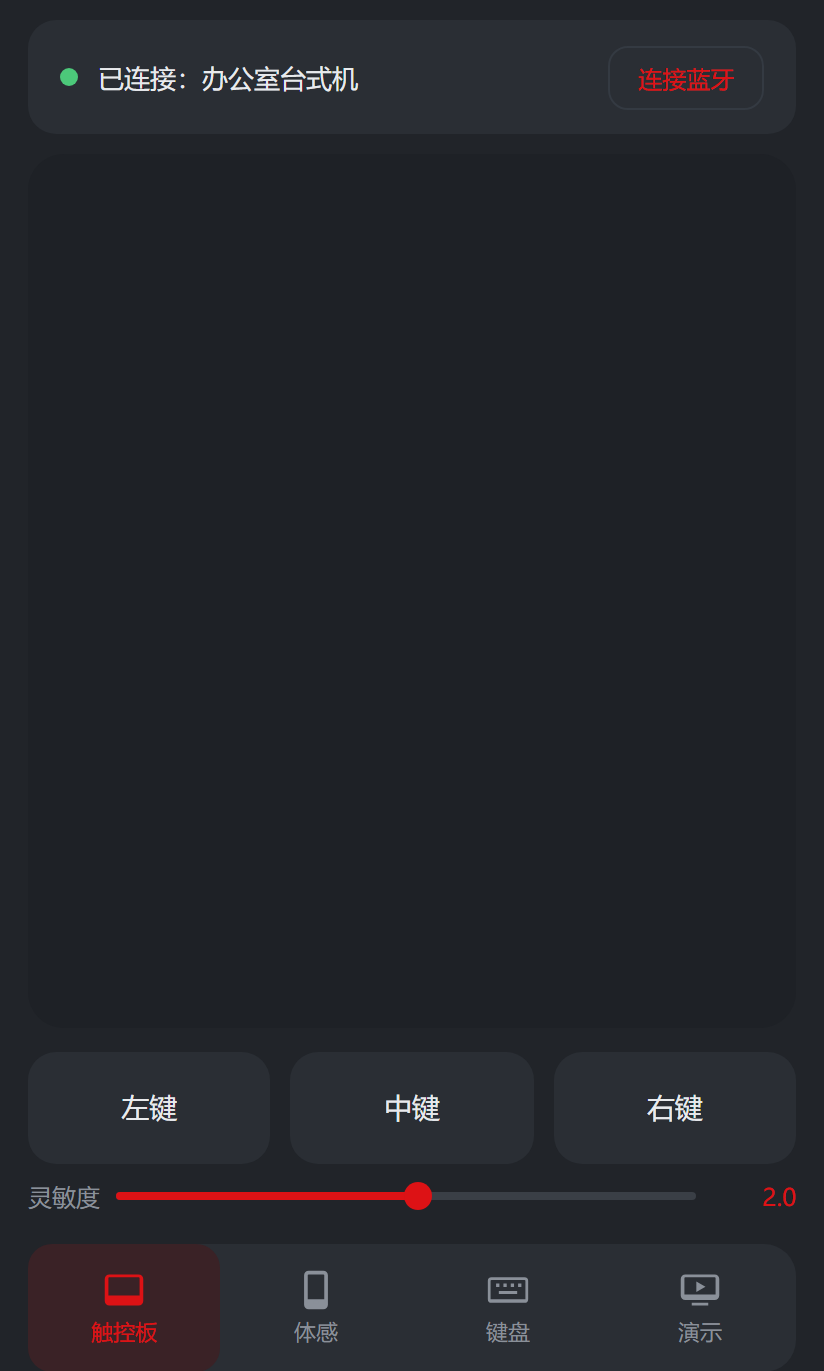
App 触控板界面
① 触控板单指移动光标 · 双指滚动 / 捏合缩放,下方左中右键与灵敏度调节
App 体感界面
② 体感倾斜手机移动光标,下方「左键 / 右键」大键落点点按
App 键盘界面
③ 键盘中文自动转拼音上屏,Ctrl+C / V / A / Z / S 等快捷键齐全
App 演示操作界面
④ 演示底部整块红色手势区(点击/下滑/右滑=下一页,上滑/左滑=上一页),中间雨辰徽标

下载安装

安卓版装了就能用;电脑端服务只在使用网页版时才需要

推 荐

安卓版 App

V1.7.0 · 约 2 MB · Android 9 及以上
⬇ 下载安卓版
蓝牙直连,电脑端零安装。
安装后打开 App →「连接蓝牙」→ 搜索并配对电脑,全程手机上操作。

电脑端服务(可选)

约 10 MB · Windows 7~11 · 免安装、双击即用
⬇ 下载电脑端服务
给「网页版」配套的后台小程序:电脑上运行后弹出二维码,手机扫码即可当触控板用;
用蓝牙版的话不需要下载它。
⚠ 安卓版下载后如遇浏览器提示,请选择「保留」并允许安装未知来源应用(软件未上架应用商店,属正常提示)。
💡 蓝牙版只需手机与电脑蓝牙打开并配对;网页版则要求两者处在同一 WiFi。

版本更新日志

V1.5.0 ~ V1.5.92026-10-17

  • 界面全新改版:双光源拟物质感 + 底部导航栏(触控板 / 体感 / 键盘 / 演示),并按反馈调整为深色主题
  • 多设备支持:连接面板新增「已连接的设备」清单,此刻连着哪几台一目了然,点一台就把操作切给它并自动记住;自动连接也可锁定为只连指定的那一台(连接面板 ⑤ 切换)
  • 体感页新增「左键 / 右键」两个大键:倾斜手机移动光标,落点点按一键完成
  • 演示页删除「激光笔 / 聚光灯 / 关闭效果」三个按键;键盘页精简掉拼音转换开关(中文始终自动转拼音发送)
  • 连接面板只保留「当前状态」一行;页面底部统一加上「雨辰科研咨询 版权所有 · www.yuchencn.com」落款(App 连接对话框、网页版设置面板、电脑端扫码页均已显示)
  • V1.5.8:右上角按钮由「连接」改为「连接蓝牙」,指向更明确;官网补齐四大板块界面图(触控板 / 体感 / 键盘 / 演示)
  • V1.5.9:演示页中间的雨辰徽标加了白色圆底,红章对比更醒目,也更好找翻页键之间的位置
  • V1.6.0:演示页翻页由「上一页 / 下一页」两个按钮改为整块手势区——点击、向下滑、向右滑=下一页;向上滑、向左滑=上一页,中间保留雨辰徽标与手势提示
  • V1.6.1:演示页手势区进一步简化——去掉全部文字提示,灰色底中央只留一枚雨辰徽标,界面更干净;手势规则不变(点击 / 下滑 / 右滑=下一页,上滑 / 左滑=上一页)
  • V1.7.0:连接面板重做——「连接蓝牙」打开即见所有已连接的设备(置顶列表),点任意一台鼠标 / 键盘立刻切给它,无需断开重连;修掉了多台同连时点另一台切不过去的问题;去掉了 ①~⑥ 编号菜单,常用项一步直达

V1.4.0 ~ V1.4.12026-10-15

  • 界面配色统一为雨辰红品牌色,去掉系统默认紫色开关轨道(改为浅灰)
  • 键盘页:中文自动转拼音发送,全角标点可直接发送,新增 Ctrl+C / V / A / Z / S 快捷键
  • 连接流程:手机端增加「搜索蓝牙设备」,配对全程在手机上完成

V1.3.0 ~ V1.3.12026-10-15

  • 触控板补齐 Mac 全套手势:双指滚动/捏合缩放/旋转、三指拖移、轻扫前进后退
  • 演示页翻页键改为置底超大按钮,中间加入雨辰 logo
  • App 桌面图标换成雨辰品牌徽标

更早版本

  • 蓝牙 HID 连接打通(手机主动配对)、体感指针、网页版(扫码即用)

使用说明 & 常见问题

🤖 安卓版 · 四步连上

  1. 下载 APK 安装(需允许「安装未知应用」);
  2. 打开 App,允许「附近的设备」权限;
  3. 点右上角「连接蓝牙」→「搜索蓝牙设备」;
  4. 选中你的电脑 → 电脑弹框点「是」→ 手机状态变绿即连上。

🔗 多台电脑怎么切换

  1. 点右上角「连接蓝牙」——此刻连着的设备全列在列表顶部;
  2. 标「✅ 当前控制中」的就是正在控制的那台;
  3. 点其它一台,操作立刻切过去(不用断开重连),并记住为以后的默认;
  4. 想让自动连接只认这一台,用「🔒 自动连接」一项锁定即可。

👆 触控板手势速查

  • 单指:轻点 = 左键 · 长按不动 = 快速预览 · 按住拖动 = 拖拽;
  • 双指:滑动 = 滚动 · 点按 = 右键 · 捏合 = 缩放 · 左右轻扫 = 前进 / 后退;
  • 三指:滑动 = 拖移窗口与文件 · 轻点 = 查找。

❓ 常见问题

  • 搜不到电脑?电脑需勾选「允许蓝牙设备查找这台电脑」(设置 → 蓝牙和其他设备 → 更多蓝牙选项);
  • 配对后鼠标不动?电脑上删除该设备,再用 App 里的「搜索蓝牙设备」重新配对一次;
  • 同时连了多台电脑 / 蓝牙设备,怎么选?点「连接蓝牙」:此刻连着的设备全列在列表顶部,标「✅ 当前控制中」的是正在操控的那台,点其它设备即把操作切给它(无需断开重连);选定后会自动记住,自动连接只连它(「🔒 自动连接」一项可切换锁定 / 自动选择)。
💡 蓝牙版为主:电脑端零安装、随手就能控制;网页版作为备用方案,适合蓝牙不便的环境(需电脑上运行「电脑端服务」,手机扫码连接)。