官方发布 · 完全免费 · Windows / macOS

雨辰PPT计时器

雨辰PPT计时器

点开放映就自动计时、录像、逐页截图留痕——演讲者全程不用碰任何按钮

下载安装包(推荐) 查看使用说明

V2.342026-10-22 更新Windows 7~11 / macOS免费 · 绿色版 / 安装版

为从容的汇报与答辩而生

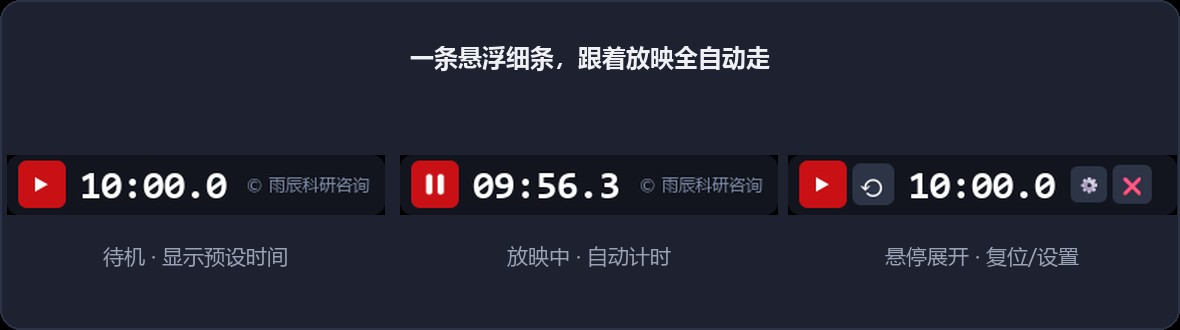
一条悬浮细条,跟着放映全自动走

🎯

全自动零操作

点「放映」→ 计时自动复位从头开始、录像自动开、逐页截图自动拍;按 Esc → 计时自动停、录像自动存。全程不用碰计时器。

🗂️

逐页时间留痕

翻一页截一张图,文件名就是到达时间,讲到哪里一看文件名就知道。

📄

时间轴文档自动生成

每轮放映单独产出一份时间轴文档:每一页几点到达、单页停留多久、先后顺序一目了然,复盘与留档直接可用。

🎥

录像内嵌 · 单文件交付

ffmpeg 直接打包进软件,不用另装录屏软件;每轮放映单独成片,绝不覆盖上一场,拷走就是一个完整文件。

⏱️

倒计时 / 正计时二合一

默认 10 分钟打开即用;倒计时下大数字始终显示"还剩多少",归零变红、全程静音不惊场。

⏰

剩余提醒不慌场

倒计时剩余不足设定分钟数(默认1 分钟)时,大数字变醒目黄色并弹一次顶部提示,归零仍只变红、全程静音。

💬

问题反馈直达后台

参数设置底部「💬 问题反馈」,选分类写两句就能提交,直接进雨辰后台「用户反馈」页签,处理后按您留的方式回复。

🪟

悬浮条不挡画面

平时只有"播放键 + 大数字 + 署名"细条;鼠标移上去自动展开按钮,移开自动收起;可拖动,位置自动记住。复位回到预设时间。

软件界面一览

点击图片可放大查看

悬浮条三种状态:待机、放映中自动计时、悬停展开
悬浮计时条不挡画面,放映联动全自动
雨辰会议资料系统主界面:在办会议、以往会议管理
参数设置计时时间、倒计时/正计时、放映联动(自动录像 / 自动拍照)都在这里
雨辰会议资料系统主界面:在办会议、以往会议管理
参数设置计时时间、倒计时/正计时、放映联动(自动录像 / 自动拍照)都在这里
雨辰会议资料系统主界面:在办会议、以往会议管理
软件亮点会生成录屏视频、时间轴文件(记录每张ppt用了多久)、每张ppt的快照(文件名是开始时间)

下载安装

最新 V2.34(2026-10-22)· 绿色版(无录像 / 带录像两版)、安装版与 macOS 安装包都有 · 三个网盘任选其一

Windows 绿色版 · 无录像

单文件 exe,双击就开 · 体积小,随拷随用 · 约 24 MB
蓝奏网盘 百度网盘 夸克网盘

Windows 绿色版 · 带录像

单文件 exe · 内置录像能力,答辩留痕首选 · 约 53 MB
蓝奏网盘 百度网盘 夸克网盘
推 荐

Windows 安装版

安装向导 · 快捷方式 · 可一键卸载 · 约 40 MB
蓝奏网盘 百度网盘 夸克网盘

macOS 安装版

dmg 安装包 · 拖入「应用程序」即用 · V2.34
蓝奏网盘 百度网盘 夸克网盘
💡 点各链接右侧的 提取码 标签即可一键复制;某个网盘打不开时,换一个网盘试试。
⚠ 下载后如遇浏览器或杀毒软件提示,请选择「保留」并将本软件加入信任列表(软件未签名,属正常提示)。

版本更新日志

V2.342026-10-22

  • 新增「问题反馈」:参数设置底部一键提交,直达雨辰后台「用户反馈」页签(后台可标记已处理,红点显示未读数)
  • 广告栏支持多张图片轮播,图片按框等比缩放,某条取不到图自动跳过——彻底修掉白框/破图
  • 授权相关界面彻底移除,参数设置更清爽,软件继续免费使用
  • 「剩余提醒」细节优化:每轮重新开始都会重新计时提醒

V2.32 ~ V2.332026-10-19 / 10-21

  • 新增「剩余提醒」:剩余不足设定分钟数时大数字变高亮黄色,归零仍为红色,分钟数可在参数设置里改(1~120)
  • 软件免费开放:不再有授权/收费/扫码付款,参数设置固定显示「免费使用」
  • 下载改为「绿色版 / 安装版」两类,Windows 与 macOS 分列,每个产品都提供蓝奏、百度、夸克三个网盘通道
  • 绿色版不再包含「拍照」:不放映截图、不生成图片文件,只留计时与录像
  • 新增 macOS 简化版绿色包:解压后双击 .command 即可运行,也能一键打包成 App

V2.322026-10-19

  • 下载改为「绿色版 / 安装版」两类,Windows 与 macOS 分列,每个产品都提供蓝奏、百度、夸克三个网盘通道
  • 参数设置里「放映联动」说明精简为标题,界面更清爽
  • 广告栏不再显示「第几条 / 共几条」序号;广告内容(文字与图片)统一居中显示
  • 绿色版不再包含「拍照」:不放映截图、不生成图片文件,只留计时与录像
  • 新增 macOS 简化版绿色包:解压后双击 .command 即可运行,也能一键打包成 App

V2.282026-10-08

  • 修复:暂停/切换窗口导致的"预设时间被上一轮读数覆盖"——复位现在永远回到预设时间
  • 硬防线:已计过时后,当前读数永远不能被存成新预设
  • 参数设置弹窗输入体验优化:回车自动归位标准格式

V2.26 ~ V2.272026-10-08

  • 开始/暂停按钮改为品牌红(悬停深红提示)
  • 暂停符号改为自绘白色图标,杜绝系统字体渲染成蓝色表情的问题

更早版本

  • 放映自动开始/停止、自动录像、逐页截图与时间轴、UPX 极简版、macOS 打包脚本、启动提速(freetype 字体引擎)等

使用说明 & 常见问题

📥 快速上手

  1. 下载安装后打开软件,桌面出现悬浮计时条;
  2. 在计时条上双击大数字或点 ⚙ 设置预设时间(如 10:00);
  3. 把悬浮条拖到屏幕不碍事的位置(位置自动记住);
  4. 打开 PPT 点「放映」——计时、录像、截图全自动开始;
  5. 按 Esc 退出放映——计时自动停、录像自动存;点 ⟲ 复位回预设。

💻 系统要求

  • Windows 7 / 10 / 11(32 / 64 位通吃)或 macOS;
  • PowerPoint 2003~365 / WPS / LibreOffice(无 PPT 也可当秒表用);
  • 录像功能需摄像头与麦克风(可关闭);
  • 逐页截图与时间轴无需任何额外依赖。

⌨️ 常用操作

  • ▶ 开始 / ⏸ 暂停,再按继续;
  • ⟲ 复位:永远回到预设时间;
  • ⚙ 参数设置:计时时间、倒计时/正计时、放映联动;
  • 鼠标悬停展开按钮,移开自动收起;
  • 双击大数字可直接改预设时间。

❓ 常见问题

  • 打不开 / 报毒?软件未做数字签名,请在杀毒软件中添加信任后运行;
  • 复位后时间不对?V2.28 已修复"预设被上一轮读数覆盖"的问题,更新后复位恒回预设;
  • 录像文件在哪?在程序目录的「PPT计时输出」文件夹,每轮一个子文件夹。
📄 完整图文《使用说明》已随安装包一并提供,安装后在软件目录中即可查看。